Créer un parcours sur Garmin Connect : la méthode pas à pas
Sur ordinateur, sur téléphone ou sur la montre : comment créer un parcours sur Garmin Connect, l’envoyer sur ta Garmin, et quoi faire s’il n’arrive pas.
Ta montre Garmin sait te guider sur un parcours : elle affiche la trace et t’alerte si tu t’en écartes. Encore faut-il y mettre un parcours. Garmin Connect, l’application gratuite qui accompagne ta montre, permet d’en créer un de trois façons : sur ordinateur, sur téléphone ou directement sur certaines montres.
Ce guide reprend chaque méthode pas à pas, d’après l’aide de Garmin, puis explique quoi faire si le parcours n’arrive pas sur ta montre. Les noms des menus peuvent varier un peu selon ton modèle et la version de l’application.
En bref
- Le plus précis : Garmin Connect sur ordinateur, menu Entraînement et planification, puis Parcours, puis Créer un parcours.
- Le plus rapide : l’option « Automatique », qui te propose une boucle à partir d’un départ, d’une distance et d’une direction.
- Pour l’envoyer : « Envoyer vers l’appareil », puis synchronise ta montre. Le parcours t’attend dans Navigation, puis Parcours.
- Sans rien dessiner : une application comme Butrun crée la boucle sur les sentiers autour de toi et l’envoie directement dans Garmin Connect.
Créer un parcours sur ordinateur
Garmin conseille lui-même l’interface web : avec un grand écran et une souris, c’est plus facile de placer chaque point au bon endroit. Et un parcours créé sur le site apparaît tout seul dans l’application de ton téléphone (guide de Garmin).
- Connecte-toi sur le site de Garmin Connect.
- Ouvre le menu Entraînement et planification, puis Parcours, et choisis de créer un nouveau parcours.
- Choisis le type d’activité, par exemple course à pied.
- Choisis la méthode : Automatique ou Personnalisé.
La méthode automatique
Tu donnes un nom, une distance, une direction générale et un point de départ, qui sera aussi ton point d’arrivée. Garmin Connect calcule une boucle. C’est la façon la plus rapide d’obtenir un parcours, mais tu ne choisis pas les chemins.
La méthode personnalisée
Tu cliques sur la carte pour poser les points de ton parcours, et tu choisis comment Garmin Connect les relie :
- Suivre les itinéraires populaires : le parcours passe par là où les autres utilisateurs de Garmin vont le plus souvent.
- Suivre les routes : le parcours suit le réseau de la carte.
- À main levée : une ligne droite entre chaque point, utile pour un passage que la carte ne connaît pas.
Le menu à trois points propose aussi « Aller-retour », pour revenir par le même chemin, et « Fermer la boucle jusqu’au point de départ », pour rentrer par un autre chemin. Une fois le parcours terminé, enregistre-le, rends-le public ou privé, puis touche « Envoyer vers l’appareil » et choisis ta montre.
Créer un parcours sur téléphone
Dans l’application Garmin Connect, le chemin est le même (manuel Garmin) :
- Ouvre le menu de l’application, puis Entraînement et planification.
- Touche Parcours, puis Créer un parcours.
- Choisis le type de parcours et suis les instructions à l’écran.
- Touche Terminé, puis envoie le parcours vers ta montre.
Sur un petit écran, placer les points précisément demande un peu de patience, surtout en forêt où les sentiers se croisent. Agrandis bien la carte avant chaque point.
Créer une boucle directement sur la montre
Certains modèles, ceux qui ont des cartes, créent eux-mêmes une boucle sans passer par le téléphone. Sur une MARQ Adventurer, par exemple : appuie sur START, choisis Course à pied, maintiens MENU, puis Navigation et « Déf. itinéraires en boucle ». Tu entres la distance et une direction, et la montre propose jusqu’à trois parcours, avec leur profil d’altitude et leurs montées (manuel Garmin).
C’est pratique en vacances, quand tu n’as pas préparé ta sortie. Le manuel de ta montre dit si elle a cette fonction.
Le parcours n’arrive pas sur ta montre ?
C’est le problème le plus fréquent. Vérifie dans l’ordre :
- Tu l’as bien envoyé. Enregistrer un parcours ne suffit pas : il faut toucher « Envoyer vers l’appareil » et choisir la bonne montre.
- Ta montre a synchronisé. Le parcours part à la prochaine synchronisation : ouvre l’application Garmin Connect, avec le Bluetooth activé, et lance une synchronisation.
- Tu cherches au bon endroit. Sur la montre, lance une activité qui sait naviguer, comme la course à pied ou le trail, puis ouvre Navigation, puis Parcours.
- Ta montre gère les parcours. Tous les modèles n’ont pas la navigation par parcours : le manuel de ta montre te le dit.
Si rien ne marche, il reste le fichier GPX : tu l’importes dans Garmin Connect, puis tu l’envoies sur ta montre. Notre guide du fichier GPX détaille la marche à suivre pour chaque marque.
Avec Butrun : la boucle créée pour toi, envoyée dans Garmin Connect
Dessiner un parcours, c’est bien quand tu connais le coin. Quand tu ne le connais pas, ou que tu veux simplement changer de boucle, il faut lire la carte, deviner quels chemins sont praticables et refaire le tracé plusieurs fois. Butrun, notre application, fait ce travail à ta place.
- Relie ton compte Garmin Connect une fois, dans ton profil Butrun.
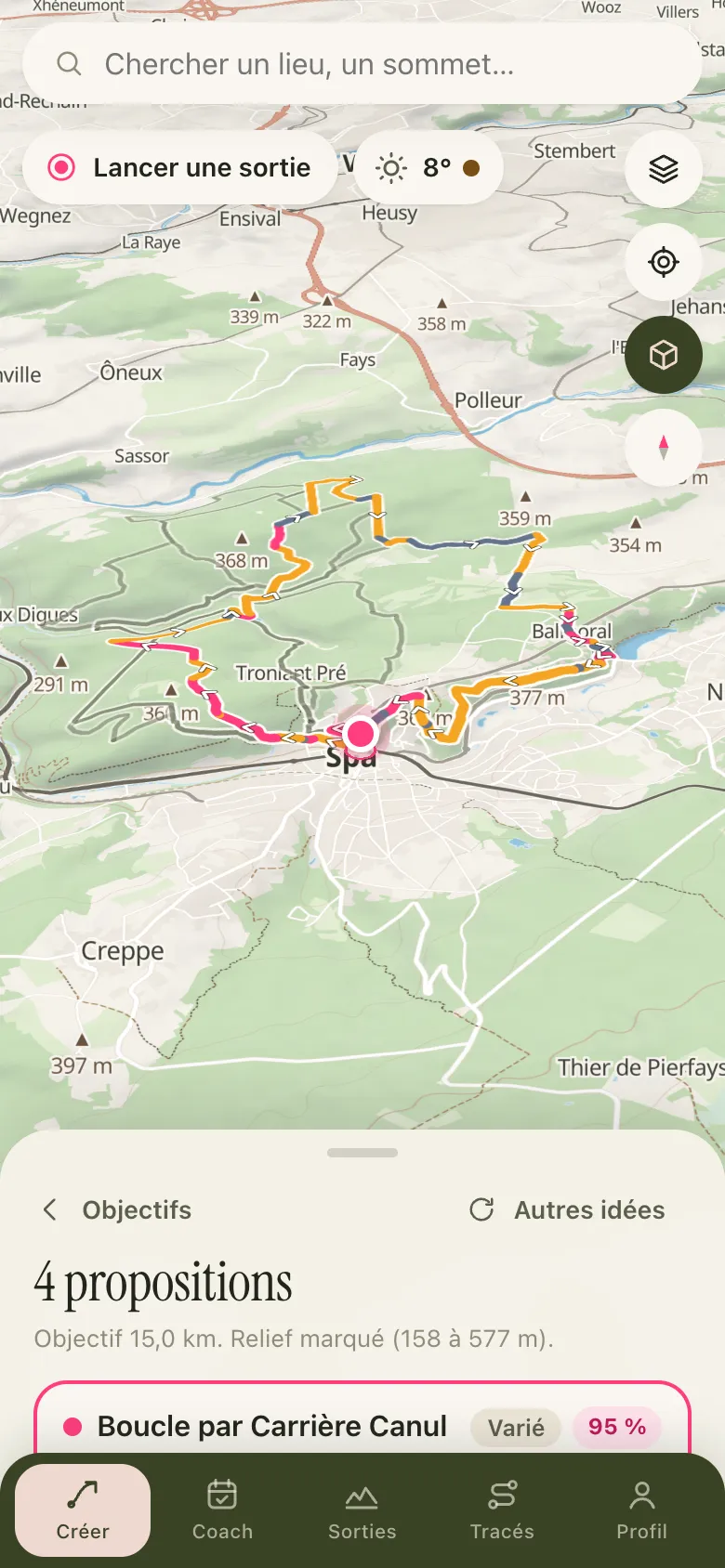
- Indique ton départ, ta distance et le relief voulu dans l’écran Créer. Butrun propose plusieurs boucles sur de vrais sentiers, chacune avec sa distance, son dénivelé et sa part de sentiers (générateur de tracés).
- Choisis ta boucle et touche « Envoyer vers ma Garmin ». Le parcours arrive dans Garmin Connect, sans fichier à manipuler.
- Synchronise ta montre. Le parcours t’attend dans Navigation, puis Parcours. Après ta sortie, celle-ci revient toute seule dans Butrun (Montres et GPX).
Les tracés jusqu’à 15 km et la connexion à Garmin Connect sont gratuits. Avec Butrun+, tu vas jusqu’à 200 km et tu peux envoyer le GPX avec repères : Garmin Connect fait de chaque début de montée, point d’eau ou abri un point du parcours, que ta montre affiche le long de ta sortie.
Garmin Connect ou Butrun : lequel choisir ?
- Tu sais où tu veux passer : dessine ton parcours dans Garmin Connect, en mode personnalisé. Tu gardes le contrôle de chaque mètre.
- Tu veux une boucle vite faite, près de chez toi : essaie le mode automatique de Garmin Connect ou la boucle créée par ta montre.
- Tu veux une boucle de trail sur les sentiers, dans un coin que tu ne connais pas : laisse Butrun la créer, compare les propositions et envoie la meilleure dans Garmin Connect.
Les deux se complètent : Butrun prépare la sortie, ta montre et Garmin Connect s’occupent de l’enregistrer. Pour estimer ton temps sur un parcours vallonné, notre article sur le kilomètre-effort te donne la méthode.
Questions fréquentes
Comment créer un parcours sur Garmin Connect ?
Sur le site ou dans l’application Garmin Connect, ouvre Entraînement et planification, puis Parcours, puis Créer un parcours. Choisis le type d’activité, puis la méthode automatique, qui propose une boucle à partir d’une distance, ou personnalisée, où tu places tes points. Enregistre, puis envoie le parcours vers ta montre.
Comment envoyer un parcours Garmin Connect sur ma montre ?
Ouvre le parcours dans Garmin Connect, touche « Envoyer vers l’appareil » et choisis ta montre. Il arrive à la prochaine synchronisation. Sur la montre, lance une activité comme la course à pied, puis ouvre Navigation et Parcours.
Pourquoi mon parcours n’apparaît-il pas sur ma montre Garmin ?
Le plus souvent, il n’a pas été envoyé vers la montre ou celle-ci n’a pas encore synchronisé. Vérifie aussi que tu le cherches depuis une activité qui gère la navigation, et que ton modèle prend en charge les parcours.
Garmin Connect peut-il créer une boucle tout seul ?
Oui. En méthode automatique, tu donnes une distance, une direction et un départ, et Garmin Connect calcule une boucle. Certaines montres avec cartes le font aussi directement, en proposant jusqu’à trois parcours. Pour une boucle de trail sur sentiers, Butrun propose plusieurs tracés et les envoie dans Garmin Connect.
Peut-on importer un fichier GPX dans Garmin Connect ?
Oui, depuis la rubrique Parcours de Garmin Connect, avec « Importer ». Le parcours importé s’envoie ensuite sur ta montre comme les autres. Notre guide du fichier GPX explique la marche à suivre.
Créer un parcours sur Garmin Connect est-il payant ?
Non. La création de parcours fait partie de Garmin Connect gratuit. L’abonnement Connect+, lancé en 2025, ajoute d’autres fonctions, et Garmin assure que les fonctions existantes restent gratuites, dont la création d’itinéraires (Cycling Weekly).